
FAT32, exFAT y formateo de tarjetas microSD
¿FAT32 o exFAT? Cómo formatear una microSD para su equipo
Publicado
Empiece por el equipo. Use el sistema de archivos que admite. No elija FAT32 o exFAT solo por la capacidad de la tarjeta.
El hardware del equipo también importa. La compatibilidad puede depender del procesador o controlador del equipo, del software del sistema de archivos y del firmware. Aquí, “controlador” se refiere a la plataforma del equipo, no al controlador interno de la microSD.
Revise el manual y la documentación de la plataforma. Haga una copia de seguridad de los archivos necesarios. Use la función de formateo del equipo cuando así se indique. Después, pruebe la tarjeta exacta con el hardware, el firmware y la carga reales.
No formatee todavía si ocurre algo de esto
El formateo cambia el sistema de archivos y elimina el acceso normal a los archivos existentes. Deténgase si aún necesita proteger datos, evidencia o el estado original del equipo.
- Los archivos importantes no tienen una copia de seguridad verificada.
- La tarjeta puede ser necesaria para una autorización de devolución de mercancía (RMA, por sus siglas en inglés) o para un análisis del proveedor.
- La tarjeta puede contener archivos de clientes, datos personales o información confidencial, y no hay un plan aprobado para manejarlos.
- La tarjeta está cifrada, configurada como almacenamiento interno o vinculada al equipo original.
- La tarjeta se desconecta repetidamente, se calienta de forma inusual o presenta daños visibles.
- El mismo problema aparece en varias tarjetas o equipos, y todavía no se ha registrado cuáles están afectados.
- Aún no sabe qué tipo de tarjeta, capacidad, sistema de archivos o método de formateo admite el equipo.
- Un formateo anterior falló, la tarjeta pasó a modo de solo lectura o los archivos reaparecieron después de borrarlos.
Conserve la tarjeta, su etiqueta y su identificación de muestra o lote. Consulte la guía de diagnóstico y RMA antes de hacer algo que pueda borrar datos.
La compatibilidad con FAT32 y exFAT depende del hardware, el software y el firmware
Revise el manual y la documentación de la plataforma. Que una opción aparezca en su computadora no demuestra que el equipo de destino pueda usarla.
Mostrar menos
Un sistema de archivos es la forma en que el equipo organiza los archivos de la tarjeta. FAT significa File Allocation Table (tabla de asignación de archivos) y exFAT, Extensible File Allocation Table. Según el estándar SD, las tarjetas SD High Capacity (SDHC) de más de 2 GB y hasta 32 GB usan FAT32. Las tarjetas SD eXtended Capacity (SDXC) de más de 32 GB y hasta 2 TB usan exFAT. Esta relación es un punto de partida, no una garantía de compatibilidad.
| Pregunta | FAT32 | exFAT | Decisión del proyecto |
|---|---|---|---|
| ¿Cómo se relaciona con el estándar SD? | Es el sistema de archivos estándar de las tarjetas SDHC de más de 2 GB y hasta 32 GB. | Es el sistema de archivos estándar de las tarjetas SDXC de más de 32 GB y hasta 2 TB. | Confirme el logotipo o la familia de la tarjeta y la compatibilidad documentada por el equipo. |
| ¿Basta la capacidad para elegir? | No. Una SDXC de 64 GB solo debería usar FAT32 cuando el equipo lo exija de forma explícita. | No. Usar exFAT en una SDHC no es la combinación estándar y requiere compatibilidad explícita del equipo. | Siga la documentación del equipo o del controlador. Pruebe la tarjeta, el firmware, los archivos y la carga reales. |
| ¿Qué tipo de archivos permite manejar? | Úselo cuando el equipo esté diseñado para FAT32. Un archivo individual está limitado a unos 4 GiB. | Admite archivos individuales y dispositivos de almacenamiento mucho mayores, pero solo si el equipo admite exFAT. | Compruebe si el equipo crea archivos grandes o divide las grabaciones en varios archivos. |
| Plataforma del equipo | La compatibilidad depende del software del sistema de archivos y del firmware. | Algunas plataformas solo admiten exFAT cuando esta función está activada en la compilación del software. | Revise el procesador o controlador del equipo, el software del sistema de archivos, el firmware y la especificación del equipo. |
| ¿Un formateo correcto en una computadora demuestra compatibilidad? | No. | No. | Valide reconocimiento, acceso a archivos, reinicio y carga real en el equipo de destino. |
| ¿Puede cambiarse la unidad de asignación? | Algunas herramientas ofrecen varias opciones. | Algunas herramientas ofrecen varias opciones. | Use el valor aprobado o predeterminado, salvo que el fabricante del equipo o la especificación del proyecto indique otro. Registre y pruebe cualquier cambio. |
| ¿Elegir este sistema demuestra que la tarjeta está en buen estado? | No. | No. | La preparación del sistema de archivos y la validación de la tarjeta en el equipo son decisiones distintas. |
En un producto embebido, la compatibilidad puede depender del procesador o controlador del equipo, del software del sistema de archivos y de la versión de firmware. El hardware puede comunicarse con la tarjeta aunque el software no pueda leer su sistema de archivos.
Formatear una SDXC como FAT32 no la convierte en una SDHC ni demuestra que funcione en un equipo limitado a SDHC. Las opciones que muestra una computadora tampoco demuestran qué admite el equipo.
La unidad de asignación, también llamada clúster, es el bloque mínimo de espacio que se asigna a un archivo. Use el valor predeterminado salvo que el fabricante o la especificación del proyecto indique otro. Un resultado más rápido en una computadora no basta.
Aplicarlo a equipos industriales y embebidos
Elija dónde y cómo formatear la tarjeta
Siga el manual del equipo. Use una computadora solo cuando el proyecto lo permita. No aplique este proceso a una tarjeta con datos importantes o evidencia de una falla.
Mostrar menos
| Situación | Ruta recomendada | Lo que no demuestra |
|---|---|---|
| El manual indica que debe formatearse desde el propio equipo | Haga una copia de seguridad, coloque la muestra identificada como indica el manual y utilice la función del equipo. | Que todas las tarjetas con la misma capacidad o etiqueta funcionen igual. |
| El proyecto permite preparar la tarjeta desde una computadora | Use un proceso aprobado y conforme al estándar SD. La SD Association recomienda SD Memory Card Formatter para preparar tarjetas SD desde una computadora. | Que el equipo de destino admita la tarjeta, la capacidad, el sistema de archivos o la estructura de carpetas. |
| El proyecto necesita contenido precargado | Apruebe primero los archivos, la autorización, las carpetas, las reglas de nombres y la versión. Prepare una muestra controlada y pruébela en el equipo. | Que una muestra legible demuestre que el proceso de producción repetida está aprobado. |
| La tarjeta contiene datos importantes o evidencia de una incidencia | No la formatee. Conserve la muestra y siga la ruta de diagnóstico o tratamiento autorizado de datos. | Ningún resultado de recuperación o RMA. |
| El formateo falla, vuelve a fallar, pasa a solo lectura o los archivos reaparecen | Detenga los intentos repetidos. Registre herramienta, opción, mensaje, equipo, lector e identidad de la tarjeta. | Que otra herramienta u otro sistema de archivos sean una solución segura. |
| El objetivo es eliminar datos de forma segura | Utilice la política y la herramienta de borrado seguro aprobadas por la organización. Mantenga esta decisión separada de la preparación normal de una tarjeta. | Que una opción común de formateo cumpla una norma legal o contractual de borrado. |
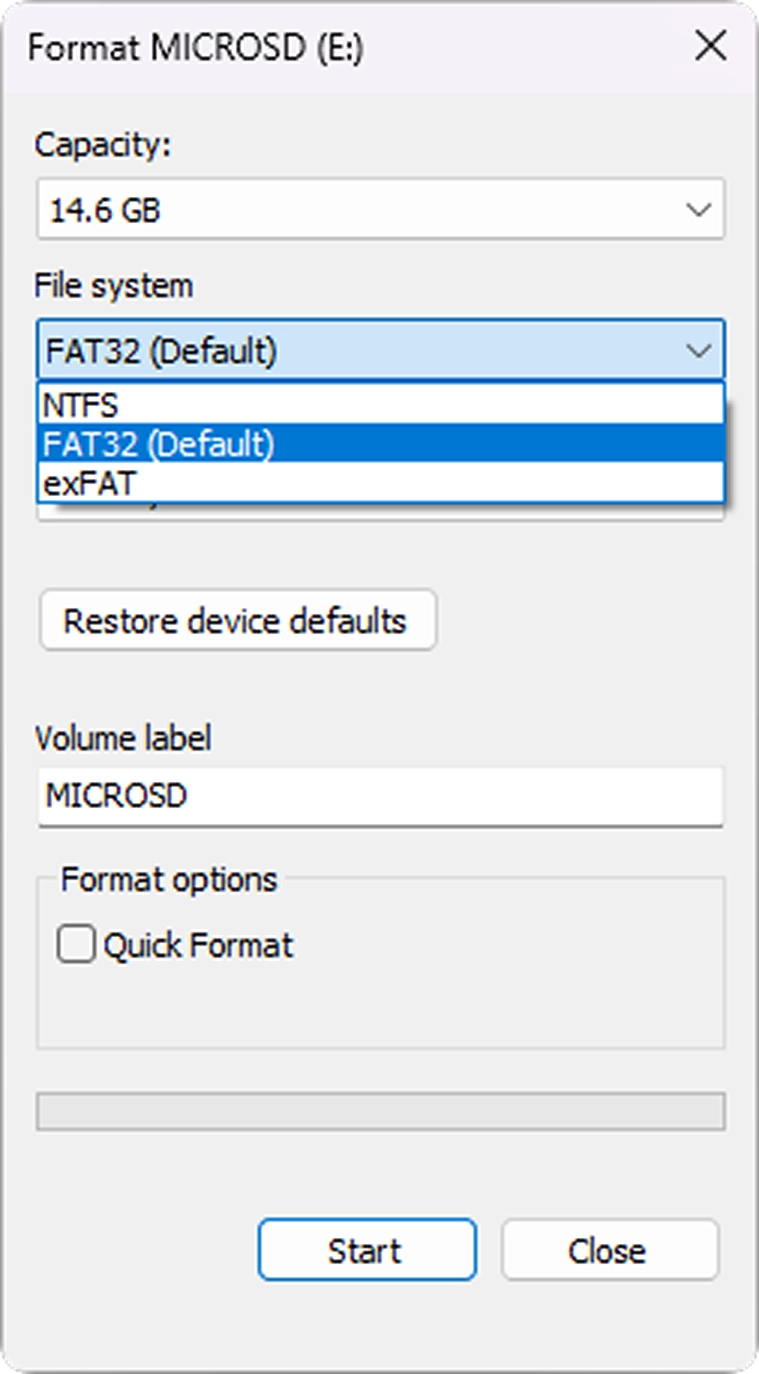
Dos decisiones en la ventana de formato de Windows
El menú del sistema de archivos y la casilla Formato rápido responden preguntas distintas.
- 1. Sistema de archivosWindows muestra FAT32 y exFAT en este ejemplo. Use el que requieran el equipo, su plataforma y el firmware; no elija solo porque aparezca en la computadora.
- 2. Método de formateoMarque Formato rápido para usar el método rápido de Windows. Quite la marca para usar el método no rápido o completo.
Este ejemplo de Windows no demuestra compatibilidad con el equipo, buen estado de la tarjeta ni borrado seguro. Tampoco usa la misma interfaz ni los mismos términos que SD Memory Card Formatter.
El formato rápido y el formato por sobrescritura hacen cosas distintas
Registre la herramienta, la versión y la opción exacta. Ninguna demuestra que la tarjeta esté en buen estado o sea compatible con el equipo.
Mostrar menos
El formato rápido reinicia la información del sistema de archivos y elimina las entradas que permiten acceder normalmente a archivos y carpetas. No sobrescribe el área donde están los datos. Esto no garantiza que los datos puedan recuperarse ni que se hayan borrado de forma segura.
El formato por sobrescritura reinicia la información del sistema de archivos y escribe sobre el área de datos del usuario. Tarda más. No prueba la resistencia, no repara la tarjeta y no demuestra compatibilidad con el equipo.
Nombres como “formato completo” o “formato normal” pueden significar cosas distintas según la herramienta. Registre el programa, la versión y la opción exacta. No trate esas etiquetas como equivalentes.
Ninguna opción indica la causa de un problema, la vida restante de la tarjeta ni si está lista para producción.
Prepare una tarjeta de prueba de forma controlada
Identifique la tarjeta y el equipo. Proteja los datos. Use un método aprobado. Guarde un registro que otra persona pueda repetir.
Mostrar menos
- 01
Defina el objetivo. ¿Es una muestra nueva, una tarjeta de prueba que puede borrarse, una tarjeta con archivos precargados o un proceso para producción? Use otro proceso para diagnóstico de fallas o recuperación de datos.
- 02
Identifique el equipo y la tarjeta. Registre el modelo, la revisión de hardware, la plataforma del controlador si se conoce y el firmware. Añada el número de parte o la configuración exacta de la tarjeta, el tipo SDHC o SDXC, la capacidad, la identificación de muestra o lote y cualquier lector o adaptador.
- 03
Revise la compatibilidad documentada. Consulte el manual o la matriz de compatibilidad. Confirme el tipo de tarjeta, la capacidad y el sistema de archivos admitidos. Revise si el formateo debe hacerse en el equipo o en una computadora. Compruebe también los requisitos de formato de la plataforma del controlador y del firmware.
- 04
Proteja los datos y la autorización. Haga una copia verificada de los archivos que deban conservarse. Confirme que el equipo responsable está autorizado para borrar la tarjeta y tratar su contenido. No use archivos de clientes como material de prueba sin autorización.
- 05
Elija un solo método aprobado. Utilice la función del equipo cuando así lo exija el fabricante. Si se permite la preparación desde una computadora, siga el proceso aprobado conforme al estándar SD. Registre herramienta y versión.
- 06
Mantenga los ajustes aprobados. Use la partición y la unidad de asignación predeterminadas salvo que el equipo o la especificación del proyecto indiquen otra cosa. Cambie una sola variable a la vez durante las pruebas.
- 07
Formatee una muestra identificada. Confirme que seleccionó la unidad correcta. Mantenga una alimentación estable. No retire la tarjeta ni interrumpa el proceso. Registre la opción elegida y el resultado.
- 08
Prepare los archivos del proyecto cuando sea necesario. En proyectos de audio, educación u otros con contenido precargado, use un archivo maestro autorizado. Registre cantidad de archivos, carpetas, reglas de nombres y versión. Mantenga este paso separado del registro de formateo.
- 09
Pruébela en el equipo. El formateo solo prepara la tarjeta. Colóquela en el equipo con la versión exacta de firmware y ejecute las comprobaciones siguientes.
- 10
Documente el proceso. Si la tarjeta pasa las pruebas, registre la configuración aprobada, el programa de formateo, la versión, los ajustes, el archivo maestro y el resultado. Indique también qué cambios exigen repetir las pruebas, como el firmware, la configuración de la tarjeta, la herramienta o las carpetas.
Aplicar este proceso a equipos de audio y educación
Pruebe más que el reconocimiento de la tarjeta
Que el equipo vea la tarjeta es solo el primer control. Pruebe las operaciones de archivos y la carga que deberá soportar.
Mostrar menos
- El equipo reconoce la tarjeta al insertarla con el estado de encendido indicado en el manual.
- La tarjeta sigue reconociéndose después de un reinicio o ciclo normal de apagado y encendido.
- El equipo informa la familia y el espacio utilizable esperados sin mostrar errores sin explicar.
- En una muestra destinada a pruebas, el equipo puede crear, cerrar, leer y borrar archivos.
- Los nombres, niveles de carpetas, tipos y cantidades de archivos necesarios funcionan como se espera.
- El contenido precargado de audio, educación u otra aplicación se abre o reproduce correctamente cuando corresponde.
- La aplicación funciona con la configuración y la carga previstas.
- Un grabador cierra los archivos correctamente y completa el ciclo de grabación requerido.
- Si la sobrescritura repetida forma parte del proyecto, se llena una muestra destinada a pruebas y se comprueba el comportamiento configurado.
- Los archivos necesarios siguen siendo legibles después del reinicio y del procedimiento de extracción aprobado.
- Se guardan los mensajes, los registros y las marcas de tiempo.
- Se prueban varias muestras cuando el riesgo del proyecto lo requiere.
- El resultado se compara con criterios de aceptación escritos, no solo con “la tarjeta apareció”.
Esta lista sirve para compras e integración de equipos. No es una prueba formal de confiabilidad. Defina la cantidad de muestras, la duración, la temperatura, los casos de pérdida de energía y los criterios de aprobación según el equipo y el riesgo del proyecto.
Guarde un registro que otra persona pueda repetir
Un resultado aprobado solo es útil si el equipo puede identificar la tarjeta, el dispositivo, el método y la carga que se probaron.
Mostrar menos
- Proyecto y responsable de la prueba.
- Fecha, hora y zona horaria.
- Modelo, revisión de hardware, plataforma del controlador si se conoce y firmware.
- Número de parte o configuración de la tarjeta, familia, capacidad e identificaciones de muestra o lote.
- Lector o adaptador utilizado durante la preparación desde computadora.
- Sistema de archivos.
- Nombre y versión de la herramienta.
- Formato rápido, formato por sobrescritura o método específico del equipo.
- Unidad de asignación predeterminada o personalizada, con el motivo de cualquier cambio.
- Archivo maestro, cantidad de archivos, carpetas y reglas de nombres cuando corresponda.
- Carga de trabajo y configuración previstas.
- Cantidad de muestras y duración de la prueba.
- Criterios de aceptación.
- Resultado de cada muestra.
- Mensajes, capturas, registros y anomalías.
- Decisión de aprobación y límites conocidos.
- Cambios que obligan a volver a validar.
Revisar el control de configuración y la trazabilidad
Lo que el formateo no demuestra
El formateo prepara el sistema de archivos. No demuestra compatibilidad, buen estado de la tarjeta ni la frecuencia correcta de mantenimiento.
Mostrar menos
- Si una computadora puede formatear la tarjeta, el equipo de destino debe admitirla.
- Formatear una SDXC en FAT32 la convierte en una tarjeta equivalente a SDHC.
- La capacidad de la tarjeta basta para decidir entre FAT32 y exFAT.
- Una unidad de asignación personalizada es mejor porque dio más velocidad en una prueba de computadora.
- El formato rápido borra de forma segura los datos anteriores.
- El formato por sobrescritura demuestra que la tarjeta está en buen estado o es de alta resistencia.
- Formatear repetidamente es una forma segura de diagnosticar una tarjeta no reconocida.
- Una sola muestra aprobada basta para autorizar producción.
- Formatear reinicia la vida útil de la tarjeta.
- Todos los equipos deben seguir el mismo calendario de formateo periódico.
No existe una frecuencia de formateo válida para todos los equipos y cargas. Siga las instrucciones del fabricante y su plan de mantenimiento. Los errores repetidos de reconocimiento, formateo, solo lectura o grabación deben investigarse. No oculte el problema volviendo a formatear.
Preguntas comunes sobre el formateo de microSD
Use el manual del equipo y una tarjeta de prueba identificada antes de convertir un solo resultado en una decisión del proyecto.
¿Hay que formatear todas las tarjetas microSD nuevas?
No existe una regla universal. Muchas tarjetas nuevas incluyen un sistema de archivos estándar, pero algunos equipos exigen formatearlas desde el propio dispositivo. Siga el manual y el proceso aprobado para el proyecto.
¿Puede una SDXC de 64 GB usar FAT32 si el equipo lo exige?
Sí, pero solo cuando la documentación del equipo o del controlador exija FAT32 de forma explícita. Una tarjeta de 64 GB sigue siendo SDXC. Rufus puede crear un volumen Large FAT32 en Windows, pero completar el formateo no demuestra que el equipo admita la tarjeta. SD Memory Card Formatter trabaja según el estándar SD y no sirve para forzar FAT32 en una SDXC. Haga una copia de seguridad de los datos necesarios. Después, pruebe la tarjeta, el firmware y la carga reales.
¿Puede una tarjeta SDHC de hasta 32 GB usar exFAT?
Una herramienta de formateo puede permitirlo, pero exFAT no es el sistema de archivos estándar de SDHC. Úselo solo cuando el equipo de destino lo admita de forma explícita. Algunos equipos antiguos o integrados no reconocen exFAT. La compatibilidad depende del controlador, del software del sistema de archivos y del firmware, no solo de la antigüedad del equipo.
¿Qué unidad de asignación debemos elegir?
Use el valor aprobado o predeterminado, salvo que el fabricante del equipo o la especificación del proyecto indique otro. Si necesita un valor personalizado, regístrelo y pruebe el patrón real de archivos y la carga.
¿El formato rápido borra de forma segura los datos anteriores?
No. Inicializa los parámetros del sistema de archivos y las entradas de carpetas y archivos, pero no sobrescribe el área donde estaban guardados. Esta guía no promete borrado seguro ni recuperación.
¿Formatear corrige una microSD que no es reconocida?
No necesariamente. El síntoma puede estar relacionado con el equipo, la ranura, el lector, el adaptador, la capacidad admitida, el firmware, el cifrado, el sistema de archivos o la propia tarjeta. No formatee mientras todavía puedan necesitarse datos importantes o evidencia de la falla.
¿Cada cuánto tiempo debe formatearse la tarjeta de un equipo?
No hay un intervalo universal. Siga las instrucciones del fabricante y el plan de mantenimiento del proyecto. El formateo no sustituye las copias de seguridad, la planificación de reemplazo ni el diagnóstico de errores repetidos.
¿Un formateo correcto demuestra que la tarjeta está lista para producción?
No. Solo confirma que la herramienta terminó esa operación. La aprobación de producción todavía necesita la configuración exacta de la tarjeta, equipo, firmware, carga, muestras y criterios de aceptación.
¿El controlador del equipo puede determinar si necesitamos FAT32 o exFAT?
Puede influir, pero el chip por sí solo no da toda la respuesta. La compatibilidad también depende del software del sistema de archivos y de la versión de firmware. Revise la documentación de la plataforma y pruebe el equipo exacto. No decida solo por la capacidad de la tarjeta.
Lo que esta guía no cubre
- No recupera datos ni promete que puedan recuperarse.
- No repara una tarjeta o un sistema de archivos dañados.
- No constituye una norma de borrado seguro.
- No es una matriz de compatibilidad de YOULEN ni de una marca de equipos.
- No establece una capacidad, unidad de asignación o calendario de formateo universal.
- No promete que el formateo corrija errores de reconocimiento, corrupción, solo lectura o grabación.
- No declara vida útil, resistencia, temperatura, tipo de memoria flash, controlador ni rendimiento de una tarjeta YOULEN.
- No sustituye el manual del equipo, las instrucciones de la herramienta ni un plan de prueba acordado.
- No autoriza copiar o tratar contenido de clientes.
- No establece condiciones de garantía, devolución, reemplazo o RMA.
- La aprobación final exige probar la tarjeta, equipo, firmware, carga y criterios acordados.
Transparencia editorial
Cómo utiliza esta guía las fuentes y la evidencia
Esta guía utiliza información pública de la SD Association para relacionar las familias de tarjetas con FAT32 y exFAT, explicar la preparación mediante formateo y distinguir el formato rápido del formato por sobrescritura. La especificación de Microsoft respalda que exFAT es el sucesor de FAT32 y está diseñado para archivos y dispositivos de almacenamiento de mayor tamaño.
Estas fuentes no demuestran compatibilidad, resistencia, rendimiento, recuperación ni vida útil de una tarjeta YOULEN o de un equipo concreto. El manual del equipo y el registro de validación del proyecto siguen siendo las referencias que controlan la decisión.
La compatibilidad de una plataforma puede cambiar según el software y la configuración del firmware. Por ejemplo, la documentación de ESP-IDF de Espressif indica que la compatibilidad con exFAT es opcional y no está habilitada de forma predeterminada. Este ejemplo no demuestra qué admite otro controlador o equipo.
Rufus documenta su opción Large FAT32 para unidades de más de 32 GB. Esta función no cambia la familia de la tarjeta ni demuestra que el equipo de destino admita el resultado.
Preparado por Shenzhen Youlen Electronics Co., Ltd. (YOULEN).
SD Association: relación entre capacidad, FAT32 y exFAT SD Association: SD Memory Card Formatter SD Association: preguntas frecuentes sobre el formateador Microsoft: especificación del sistema de archivos exFAT Microsoft: límites de tamaño de archivo en FAT32 y exFAT Espressif: compatibilidad FAT y compatibilidad opcional con exFAT Rufus: formateo Large FAT32